Claude (Web & Desktop)
Claude Web (claude.ai) und Claude Desktop unterstützen Custom MCP Connectors mit Dynamic Client Registration. Einrichtung dauert ca. zwei Minuten.
Setup
1. MCP-URL aus dem Portal kopieren
Im inboxmcp-Portal unter Integrationen findest
du deine MCP-URL — Format: https://mcp.inboxmcp.io/mcp.
2. In Claude die Connectors öffnen
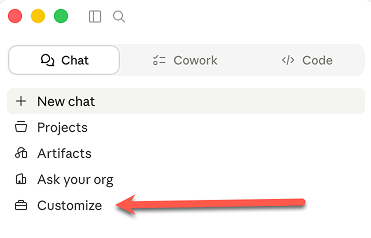
In der linken Seitenleiste auf Customize klicken.
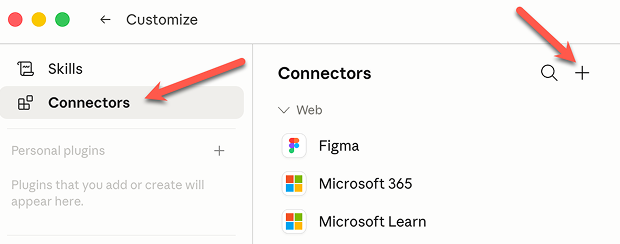
Dann den Tab Connectors wählen und auf das +-Icon klicken.
3. Connector eintragen
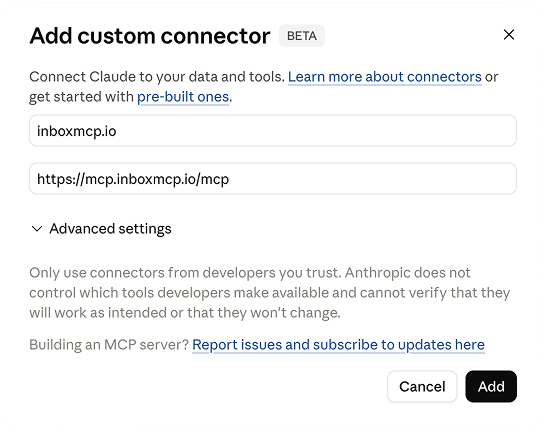
Name (z. B. „inboxmcp.io") und die MCP-URL von oben einfügen. Client ID / Secret leer lassen — Claude registriert sich automatisch per OAuth.
4. Verbinden
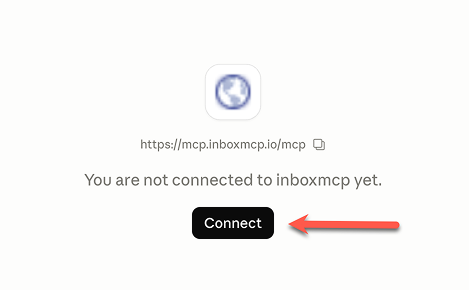
Auf Connect klicken. Ein Browser-Tab öffnet sich, du loggst dich bei inboxmcp ein und bestätigst den Zugriff.
Was Claude jetzt kann
- Postfächer auflisten und durchsuchen
- Einzelne Mails lesen, inkl. Anhänge
- Mit Premium / Business: Entwürfe erstellen, Mails versenden, Ordner verschieben
Verfügbare Tools hängen von deinem inboxmcp-Plan ab — siehe MCP-Tools im Überblick.
Verbindung widerrufen
In Claude: Customize → Connectors → inboxmcp → Entfernen.